AFAS - Overstappen van classic token naar OAuth

Voor de overstap naar OAuth heb je toegang nodig tot het menu Applicatiebeheer -> Financieel pakket -> Koppeling instellingen in Elari. Als je dit menu niet ziet en wel beheerdersrechten hebt in Elari, dan is dit menu nog niet beschikbaar gemaakt in jullie omgeving. We zetten dit menu gefaseerd aan. 1 december zal het menu in alle omgevingen zijn ingeschakeld.
AFAS faseert de classic token uit en stapt over op OAuth. Vanaf 1 mei 2027 werken bestaande classic tokens niet meer en uiterlijk 31 augustus 2027 moet de koppeling met Elari via OAuth lopen. Je maakt daarvoor in AFAS een nieuwe App connector aan. Daarbij krijg je een Client id en een Client secret, die je in Elari invult.

Elari heette eerder Spend Cloud (Visma | ProActive). In AFAS zie je deze namen soms nog, bijvoorbeeld bij GetConnectoren die beginnen met “ProActive_”. Het gaat om dezelfde koppeling.
Je doorloopt de volgende stappen:
App connector migreren
Client id en Client secret invullen in Elari en testen
Heb je nog geen koppeling tussen Elari en AFAS? Maak dan eerst de gebruikersgroep, de gebruiker en de GetConnectoren aan via het artikel Aan de kant van AFAS de webservice instellen. Bij een bestaande koppeling staan deze er al.Stap 1 - App connector migreren
- Ga naar: Algemeen / Beheer / App connector.
- Filter op het type Onderhoud door klant en het Authenticatietype Classic token:
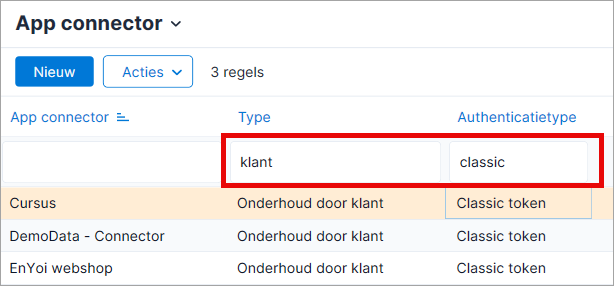
- Selecteer de te migreren app connector (misschien heet deze dus nog Spend Cloud of ProActive).
- Klik op Acties / Wijzig authenticatiemethode.
- Selecteer de authenticatiemethode.
- Klik op: Volgende.
- Selecteer het type authenticatie. Dit bepaalt de mogelijkheden in de rest van de Oauth-inrichting.
- In het laatste scherm zie je de OAuth client id en de OAuth client secret. Kopieer beide waarden met de knop 'Kopiëren' en bewaar ze op een veilige plek.
Let op: de Client secret zie je maar één keer. Kopieer hem dus voordat je op Voltooien klikt. Deel de Client secret niet via een gewone e-mail of chat.Ben je de Client secret kwijt? Kies dan voor Vernieuwen naast OAuth client secret. De oude Client secret werkt daarna niet meer, dus vul de nieuwe ook in Elari in.
Stap 2 - Client id en Client secret invullen in Elari en testen
Ga in Elari naar Applicatiebeheer -> Financieel pakket -> Koppeling instellingen.
Als je dit menu-onderdeel niet ziet, kan het zijn dat je niet de juiste rechten hebt. Controleer dit met een applicatiebeheerder.
Vul onder het kopje AFAS de volgende velden in:
- “Klantnummer”: je AFAS-deelnemersnummer van vijf cijfers (bijvoorbeeld O12345AA geeft 12345).
- “Environment type”: Production environment voor je live-omgeving, Test environment voor een testomgeving in AFAS.
- “Client id” en “Client secret”: de waarden uit stap 1.
- “Stid value”: het dossieritemnummer (alleen voor Factuurverwerking, standaard -5).
Sla de instellingen op.
Test de koppeling: importeer bijvoorbeeld de crediteuren en exporteer één factuur.
Laat je dit door Elari instellen? Lever dan de volgende gegevens aan bij je Elari-consultant: je AFAS-deelnemersnummer, de Client id, de Client secret (via een veilige weg), het nummer van het type dossieritem en de nummers van de administraties.